

電腦恢復出廠設置——不止是“重啟”那么簡單
你有沒有在電腦出現嚴重故障時,痛苦地按下重啟鍵,希望它能像魔法一樣恢復正常?結果,依舊卡死或者崩潰。于是,你決定將電腦恢復出廠設置,給它“洗個澡”,重新煥發活力。這就像給人做個體檢——先從“歸零”開始,重拾原始狀態。但你知道如何科學地讓電腦恢復出廠設置嗎?今天就跟大家聊聊三種方法,教你如何“一鍵還原”,讓電腦煥然一新。
方法一:登錄屏幕的重置法,簡單又高效
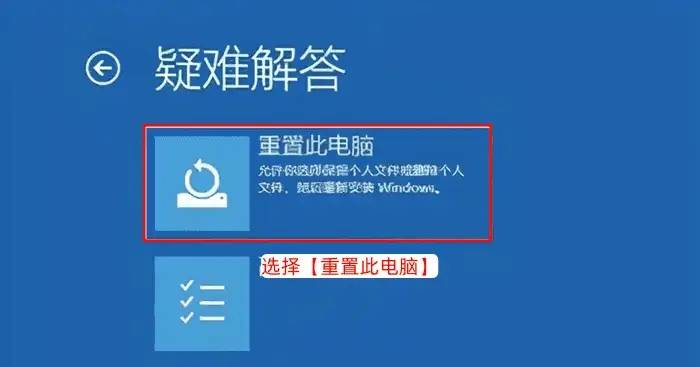
如果你的電腦開啟了一半,突然死機,無法進入系統設置,你該怎么辦?別急,學會這一招:按住Shift鍵重啟。這就像把電腦拉回到“最初的起跑線”,準備好重啟人生。具體步驟很簡單:按住Shift鍵,點擊“重啟”按鈕。接下來,你會看到一個“疑難解答”界面,選擇“重置此電腦”,開始“恢復出廠設置”。是不是感覺一切都在掌控中?

這招最大的優點就是,不管電腦能不能順利啟動,它都能幫你重新開始。所以,不用擔心卡住了,重啟就能重新恢復到原始狀態。
方法二:系統設置中的“恢復”功能,輕松搞定
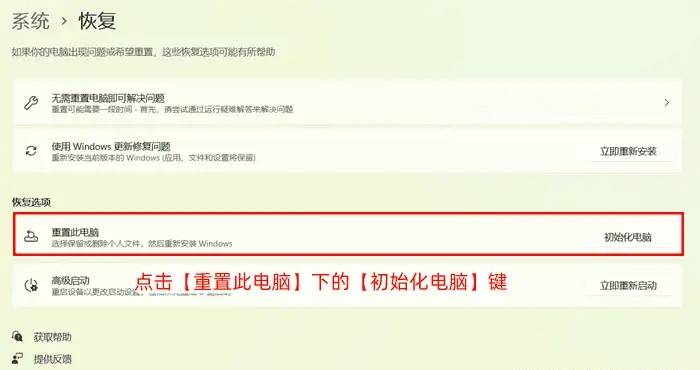
這可能是大家最常用的一種方式,也是電腦用戶們的“常備菜”。打開你的Windows設置界面,點擊“更新與安全”選項,找到“恢復”欄,接著點擊重置此電腦。只需要一點點操作,你的電腦就會像一個懶散的職員,在沒有任何抵抗的情況下“重新開始工作”。但記得,在恢復之前備份好你的文件哦,不然很可能會丟失掉重要的資料。
這里的關鍵是“重置”按鈕,它會清除所有的程序和數據,恢復到出廠狀態。但正因為如此,這也是很多人清理電腦、提升性能的首選方法。
方法三:利用系統自帶的恢復功能,快速重置
有些品牌電腦(比如聯想、戴爾等)會在系統中預裝一個恢復功能,類似于“車載導航”那樣,幫助你順利恢復原廠設置。根據品牌和型號不同,恢復功能的位置和操作方法也會有所差異,但基本上只要你看一下說明書,就能輕松找到。通過這個方法,你的電腦將恢復到剛買時的狀態,所有個性化設置、軟件等都將被抹去。
這種方法最大的好處就是一站式服務,無需復雜操作,按圖索驥就好。缺點嘛,當然是“去除了所有個人設置和文件”,因此在操作之前,還是需要將重要資料備份到U盤或者云端。
溫馨提示:恢復出廠設置前別忘了備份數據
再怎么說,恢復出廠設置總是會把你的數據清除干凈,留不下任何痕跡。雖然電腦重生了,但你丟失的照片、文檔、項目文件可不是可以從“回收站”撿回來的。所以,想要恢復前的那些珍貴文件,一定要提前備份。
這就像去做一次大掃除,雖然家里變得干凈,但那些“遺失的回憶”和“珍藏的文件”可就沒有了。所以,備份不容忽視,這點一定要記住!
恢復出廠設置,不只是技術活,更是一場數據保護戰
無論是哪種恢復方式,都能在遇到系統崩潰、病毒攻擊或電腦運行慢的情況下幫助你輕松一鍵恢復。但也正因為恢復出廠設置會抹去你的所有數據,我們要學會預防數據丟失,保護自己的隱私與重要文件。畢竟,電腦是“鋼鐵直男”,它不會因為你一時的后悔而幫你找回數據。

,電腦恢復出廠設置是個大手術,但它并不復雜,掌握正確方法,就能輕松上手。學會了,電腦就像煥然一新的你,充滿活力,準備好再出發!